Instalación y configuración del entorno de trabajo
Introducción
El entorno básico de trabajo para la materia se compone de tres elementos:
- MySQL Server, como servidor de bases de datos, utilizaremos la versión Community.
- Bases de datos de ejemplo, sobre todo
Sakila. - MySQL Workbench, como entorno de consulta -lo usamos poco y estrictamente no es necesario-.
A continuación se describe el proceso de instalación y configuración para un sistema operativo Windows 10 u 11.
Instalación y configuración
Todo lo necesario lo podemos obtener desde un mismo instalador, realiza los siguientes pasos:
- Descarga el MySQL Installer for Windows desde la página oficial, al momento la versión más reciente es la 8.0.45. Si no tienes problemas de conexión la opción del instalador web es más ligera y recomendable.
- Ejecuta el instalador, antes de iniciar formalmente es probable que te pida autorización un par de veces.
-
La primera pantalla presenta el tipo de instalación, elige
Customo personalizada.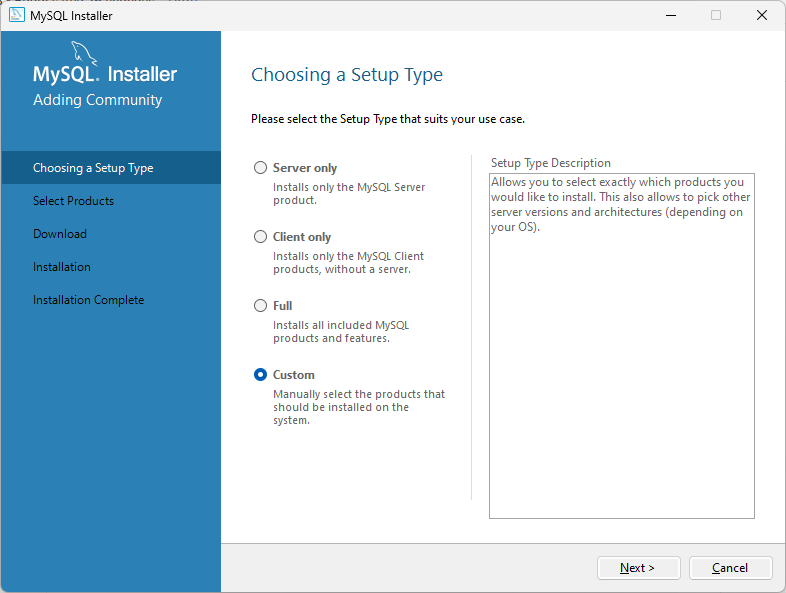
-
Al continuar te pedirá agregues los productos a instalar, incluye las últimas versiones de
MySQL Server,MySQL Workbench,MySQL Documentationy de losSamples and Examples.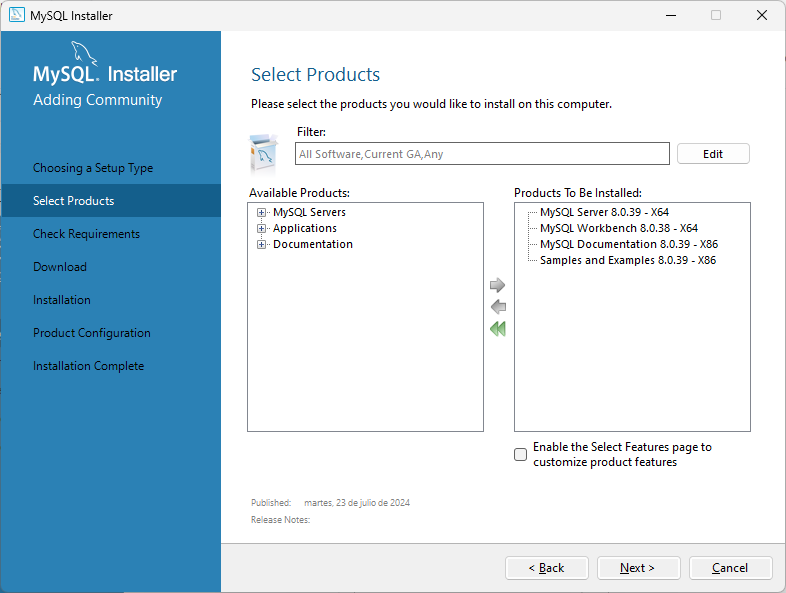
-
El instalador te presenta una pantalla para verificación de requerimientos previos, presiona
Execute.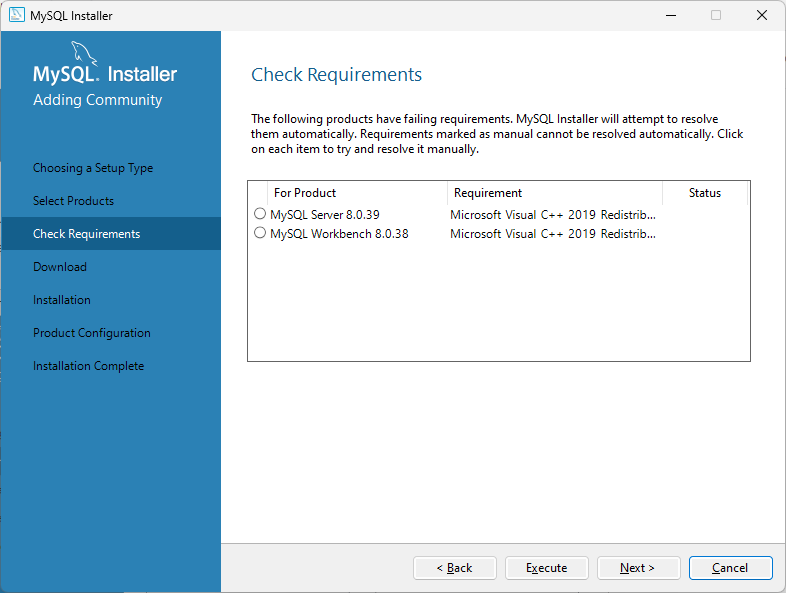
-
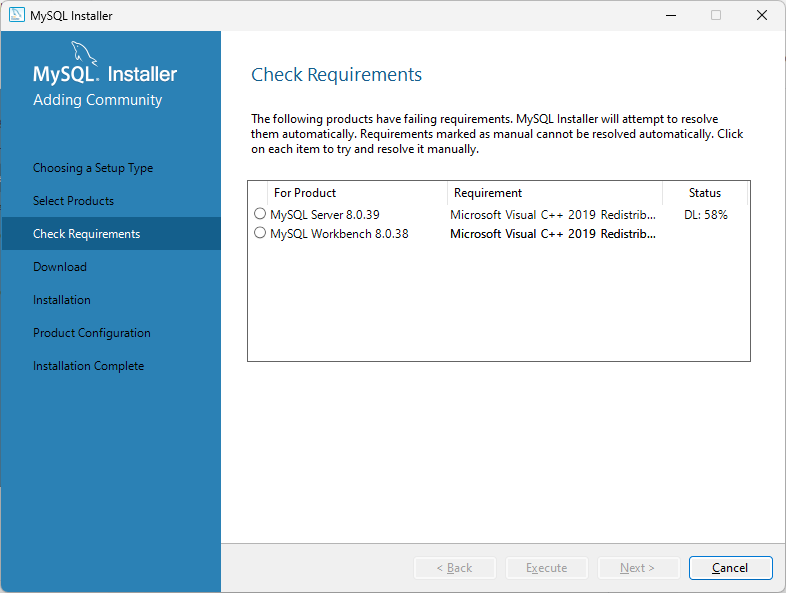
El instalador inicia el proceso de verificación y trata de resolver los faltantes automáticamente, es posible que abra las pantallas de instalación —en este caso de las librerías de C++—. Si no puede resolver los requerimientos te presentará un enlace para que lo hagas de manera manual.
-
Habiendo cumplido con los requerimientos presiona
Next.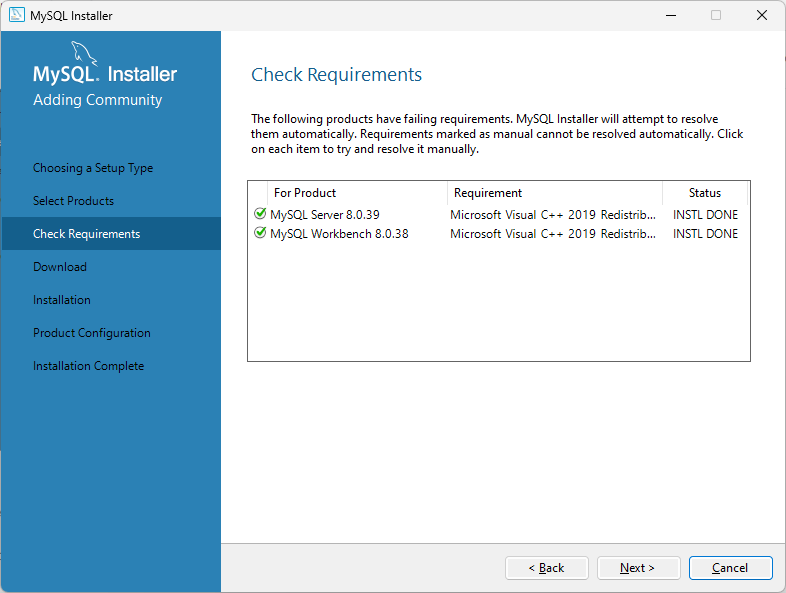
-
Inicia el proceso de descarga, presiona
Execute.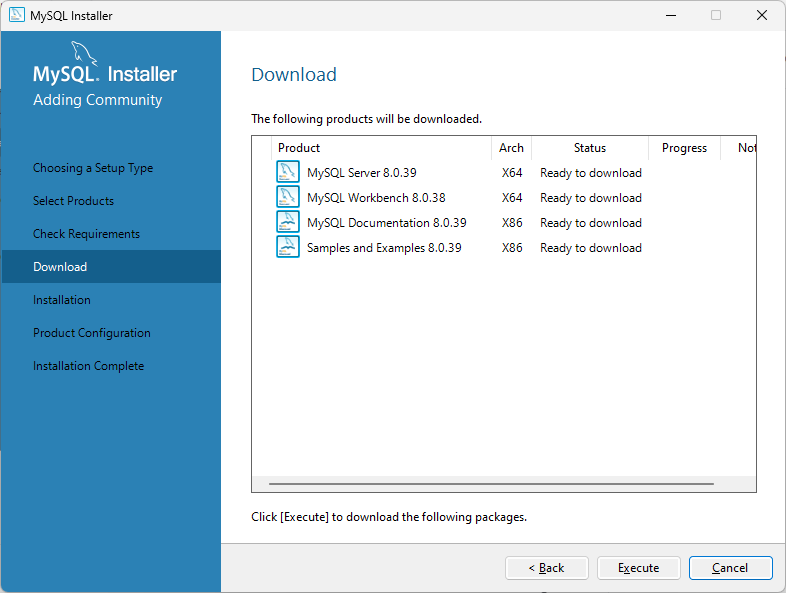
-
Descarga terminada, presiona
Next.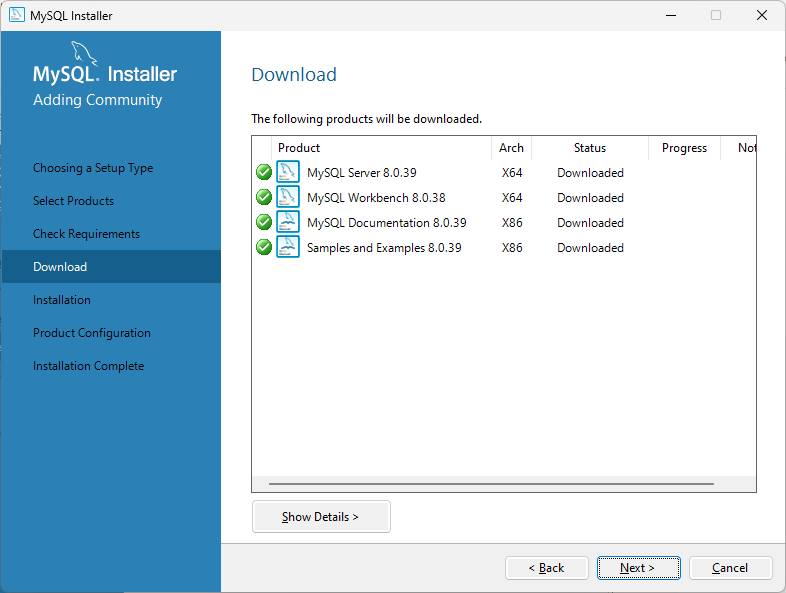
-
Luego deberás gestionar —ahora sí— el proceso de instalación, presiona
Execute.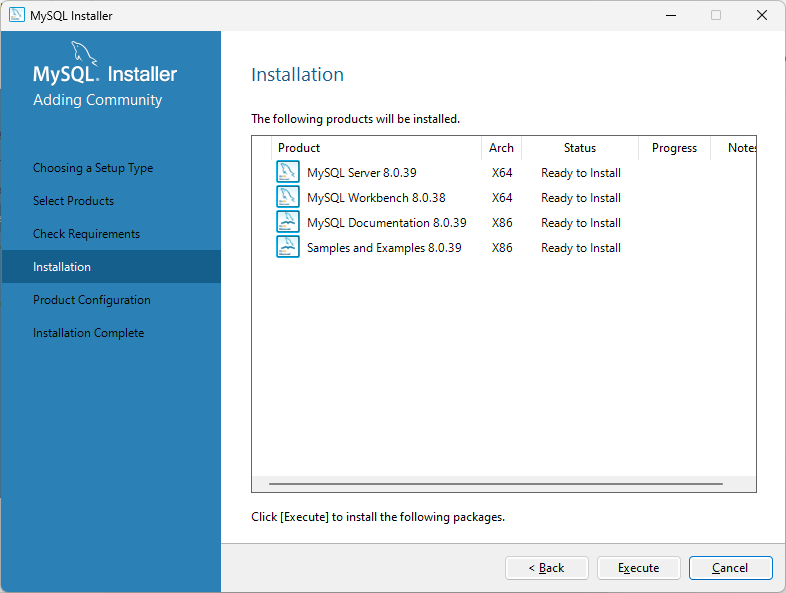
-
Una vez completada la instalación presiona
Next.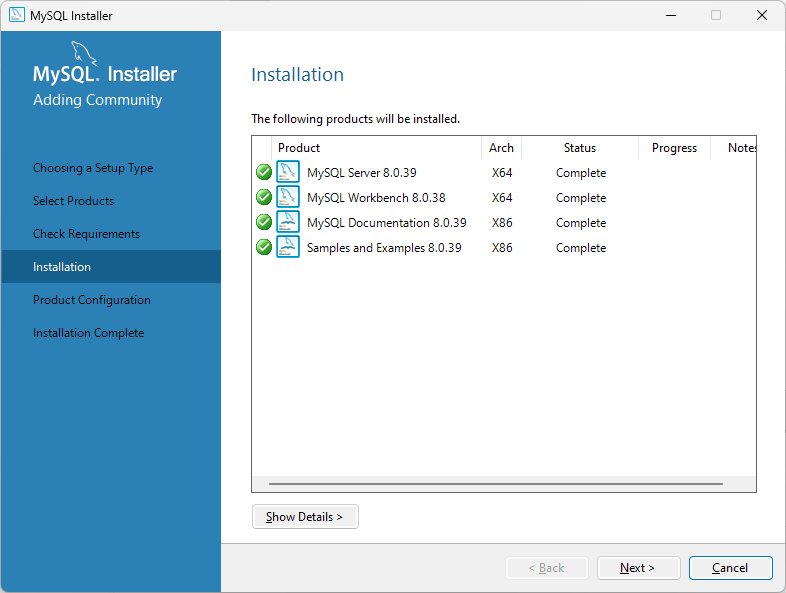
-
Inicia el proceso de configuración, presiona
Next.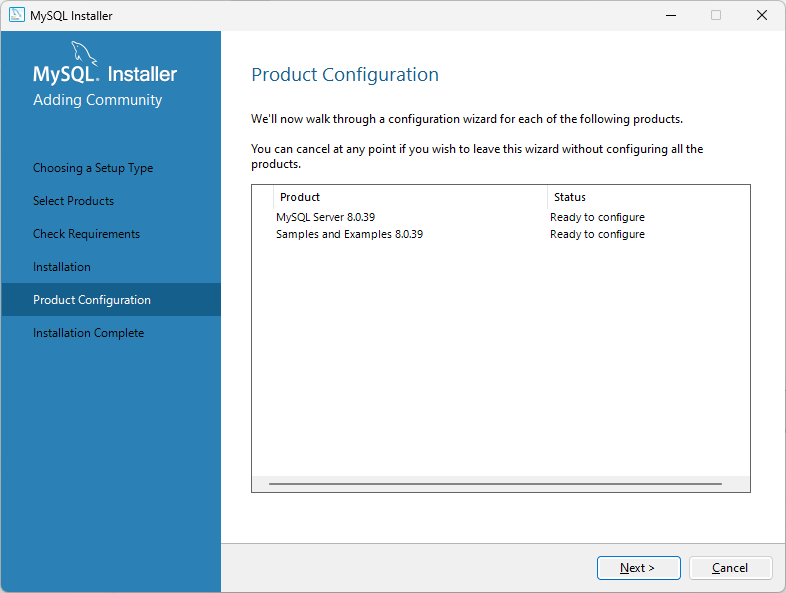
-
La primera parte de la configuración está relacionada con el tipo de servidor y conexión. En tipo de configuración de servidor deja
Development Computero computadora para desarrollo. En conectividad deja todo también por defecto.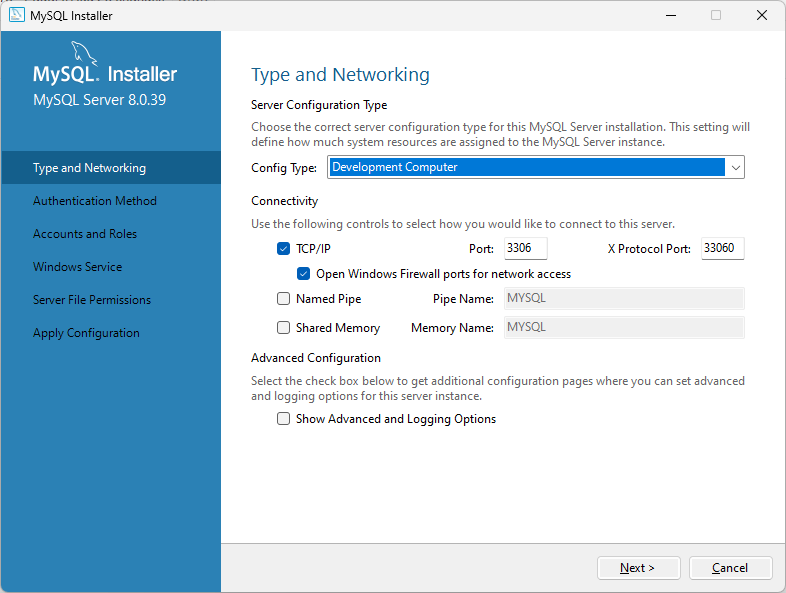
-
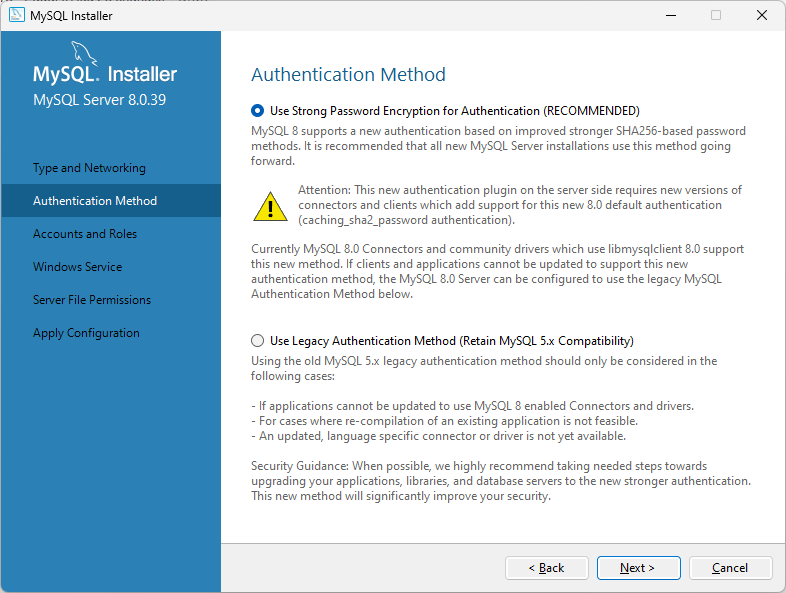
Selección de método de autenticación, deja seleccionada la opción recomendada.
-
Establecimiento de la contraseña para el usuario
root. Para la clase se recomienda una contraseña fácil de escribir y recordar.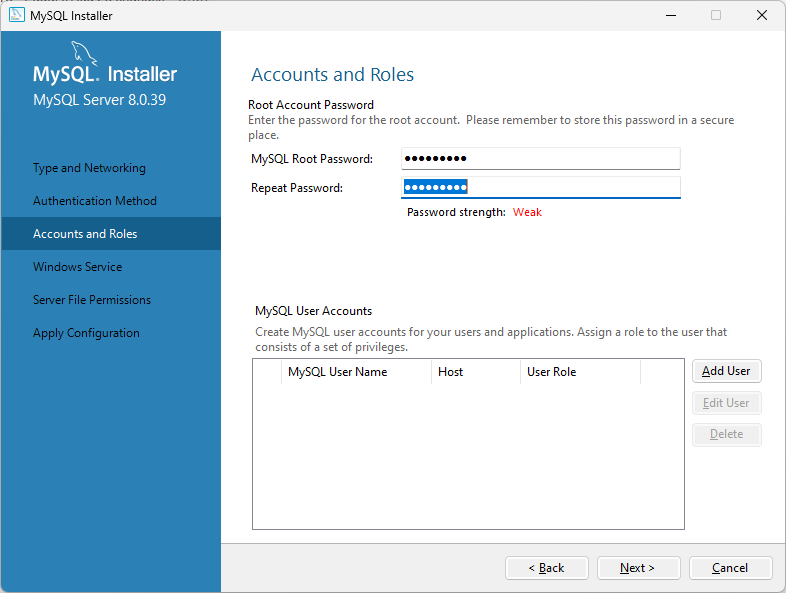
-
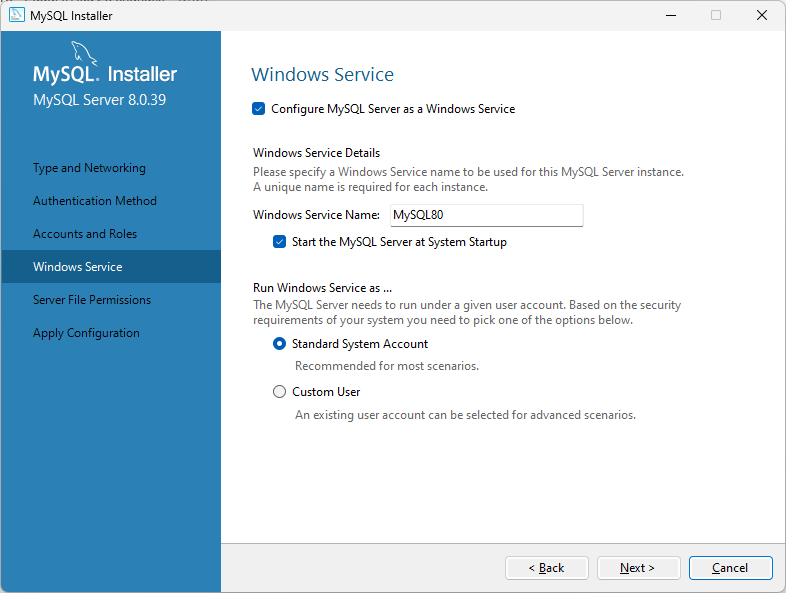
Configurar el servicio, en este caso lo recomendable es dejarlo habilitado por defecto.
-
Actualizar permisos de los archivos y directorios, presiona
Next.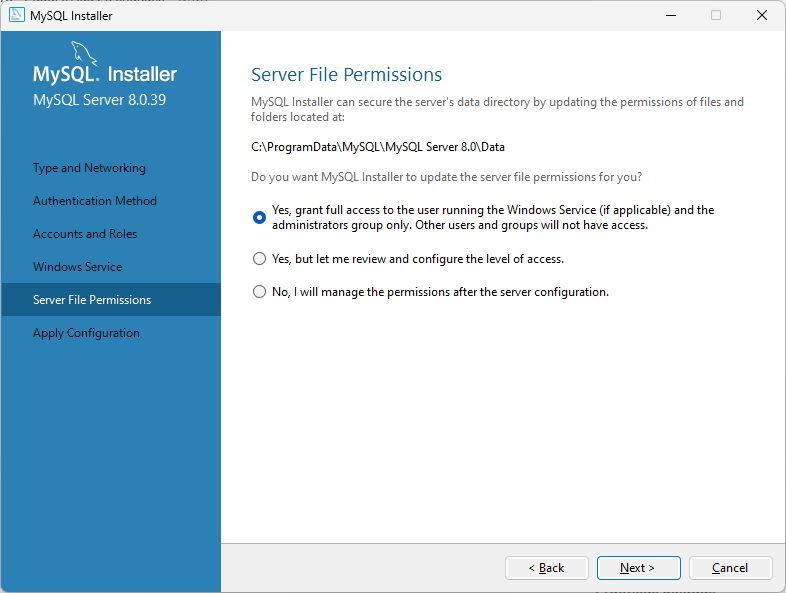
-
Resumen de la configuración del servidor, presiona
Execute.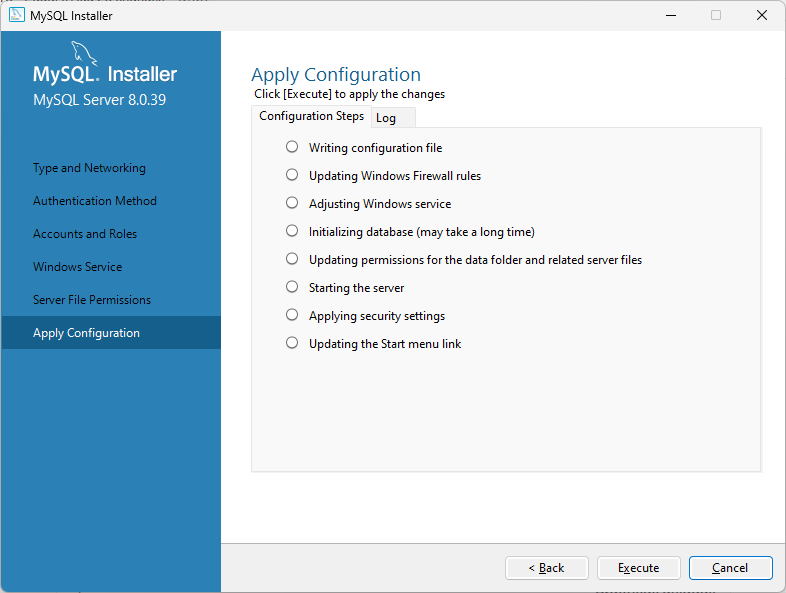
-
Una vez terminado el proceso, presiona
Finish.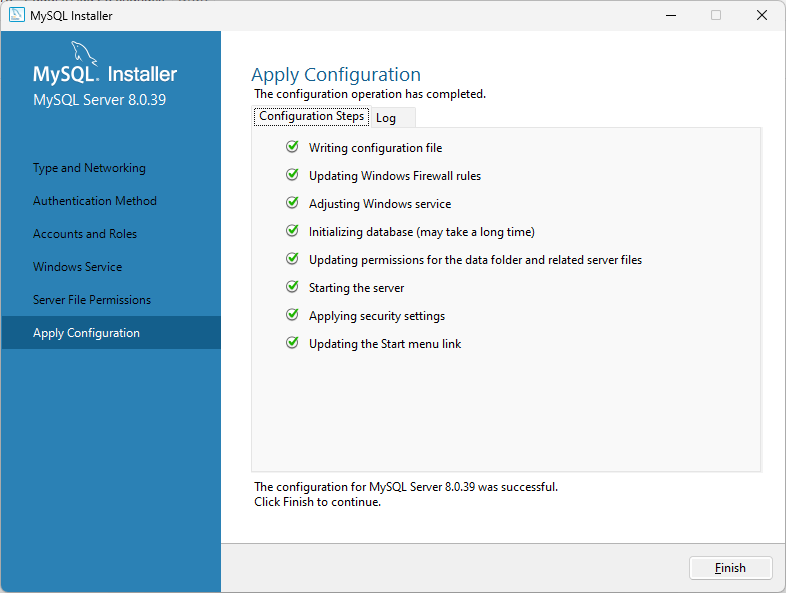
-
Luego deberás iniciar la configuración de los ejemplos, presiona
Next.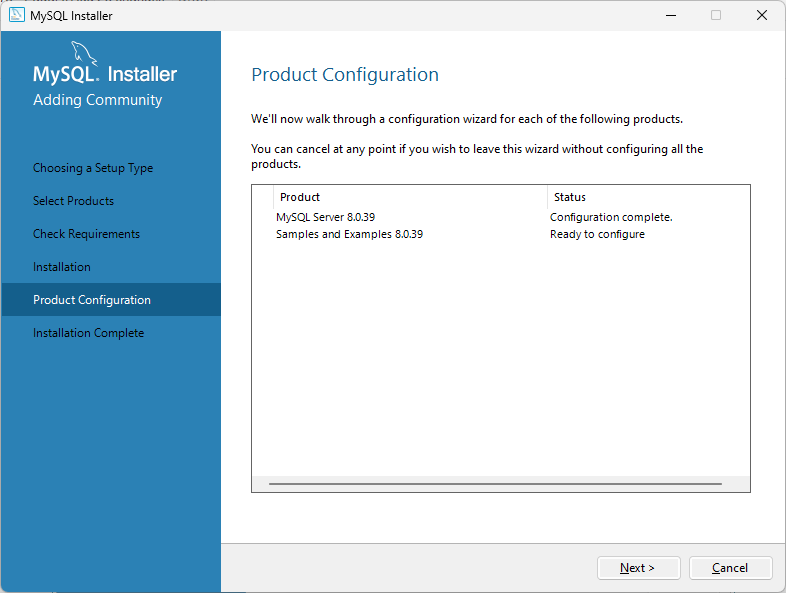
-
Como primer paso escribe la contraseña de root y presiona
Check.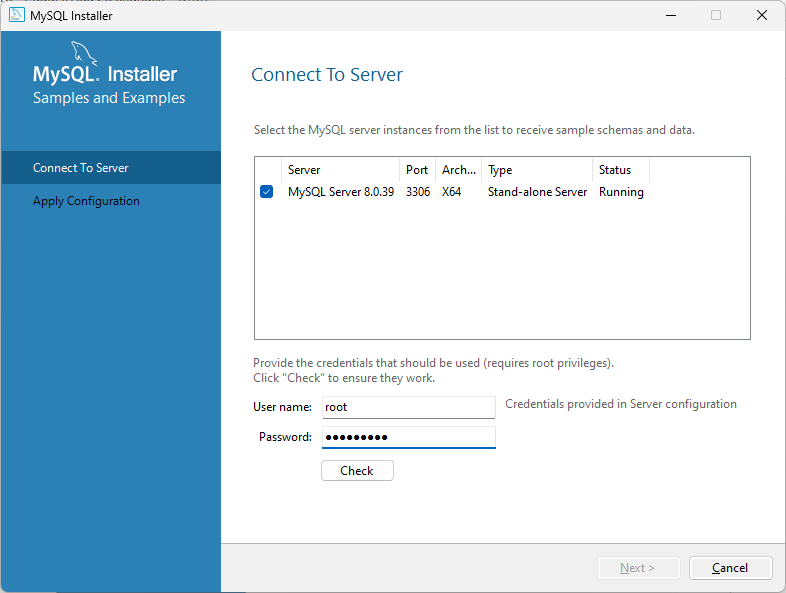
-
Una vez establecida la conexión presiona
Next.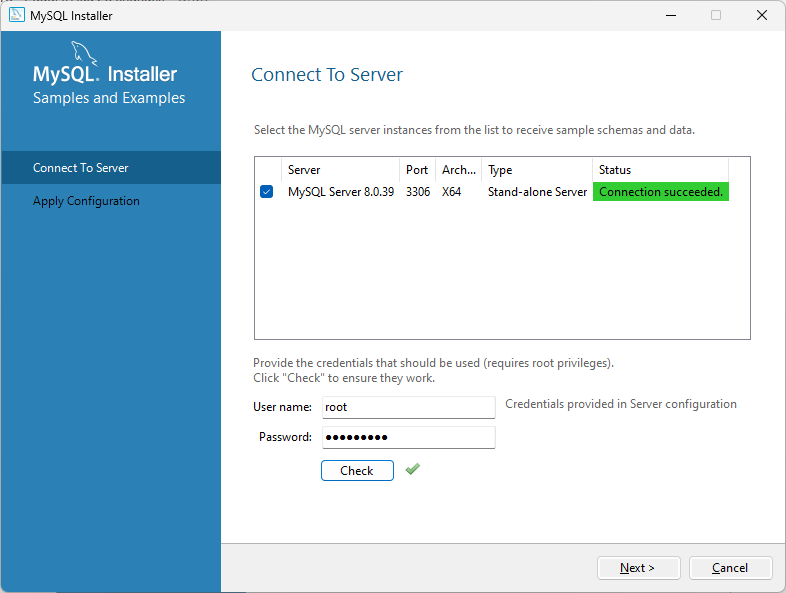
-
Aplica la configuración presionando
Execute.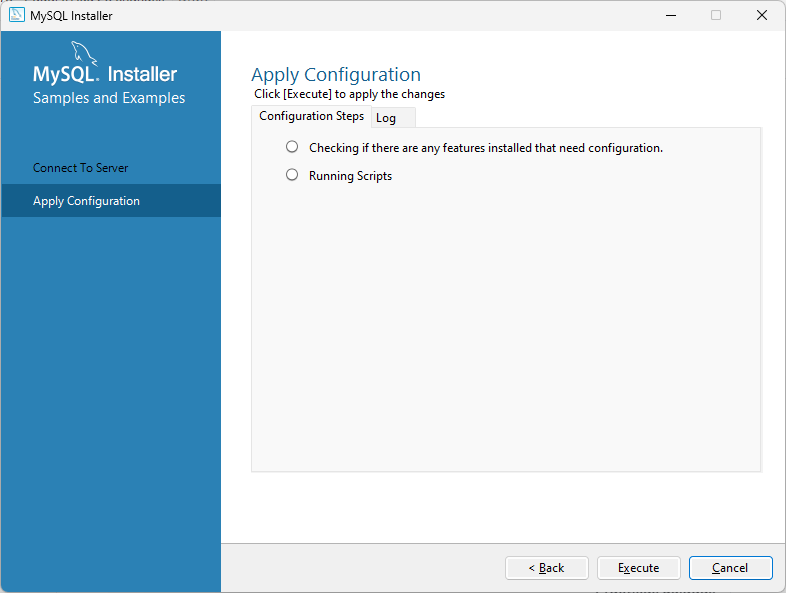
-
Listo, presiona
Finish.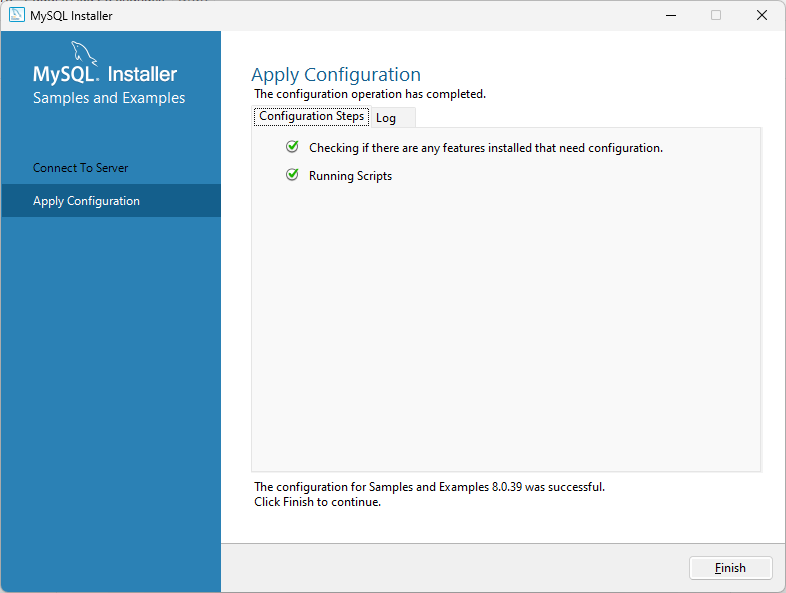
-
Configuración de productos terminada, desactiva la casilla para iniciar Workbench y presiona
Finish.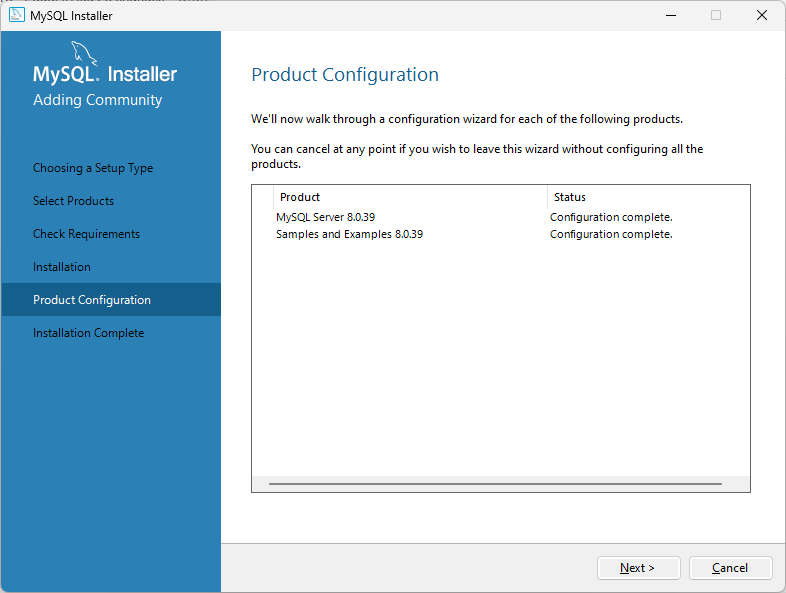
Agregar MySQL al PATH
- Verifica la ruta de instalación de MySQL, usualmente se encuentra en:
C:\Program Files\MySQL\MySQL Server 8.0\bino similar. -
Entra a las propiedades del sistema y abre las variables de entorno.
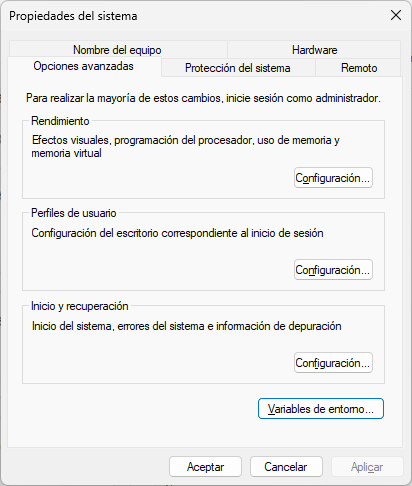
-
Selecciona la variable
Pathy haz clic enEditar.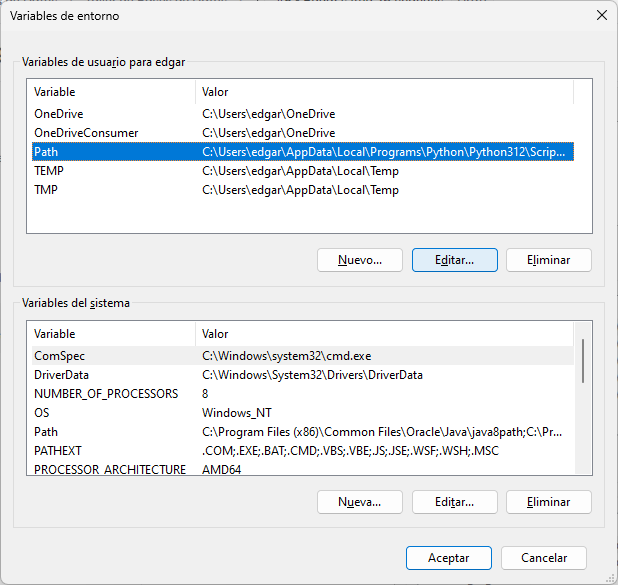
-
Crea una nueva y pega la ruta al directorio
bin.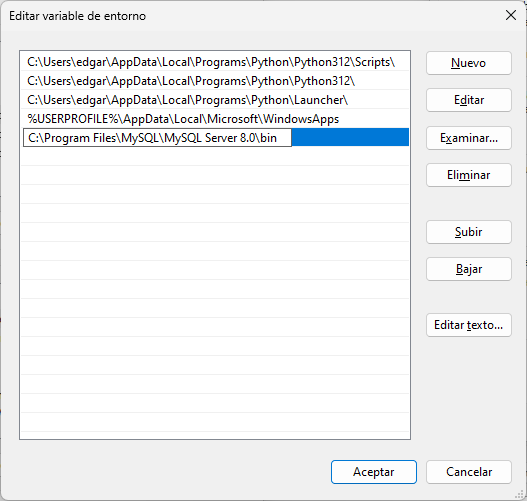
Listo — con esto tendrás acceso a los ejecutables de MySQL desde la consola o terminal.